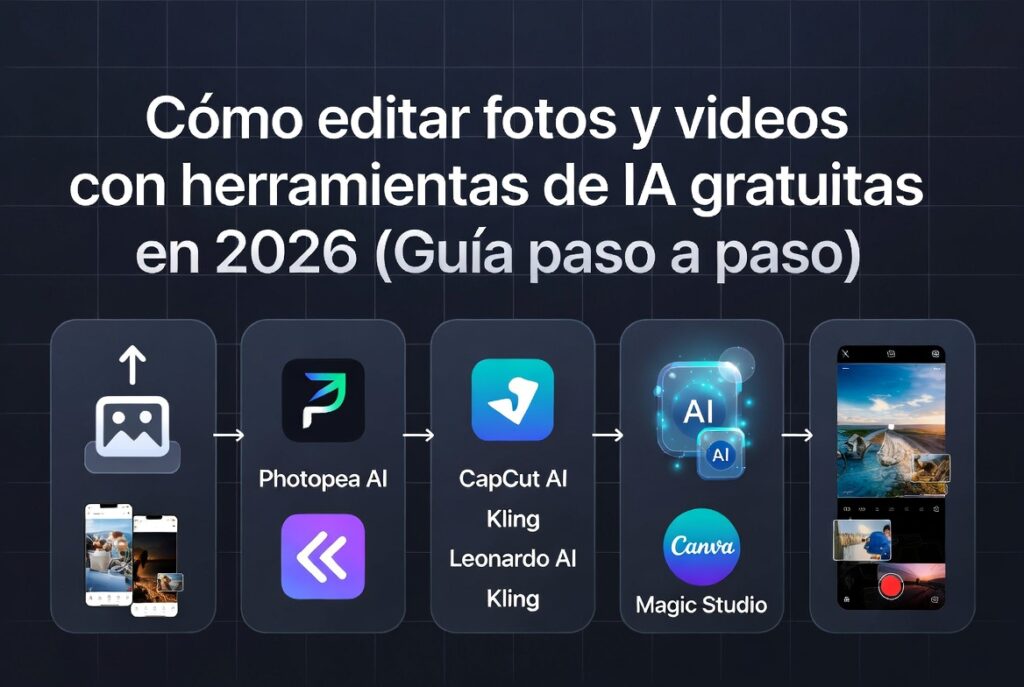
Editar fotos y videos de forma profesional ya no es una tarea reservada para expertos con software caro. En 2026, las herramientas de inteligencia artificial gratuitas han revolucionado completamente este campo, permitiendo que cualquier persona consiga resultados impresionantes en minutos.
Ya sea que necesites mejorar fotos para tu Instagram, crear contenido para tu negocio, editar vídeos para YouTube o simplemente retocar imágenes personales, hoy tienes a tu disposición herramientas potentes que antes solo estaban disponibles para profesionales.
En esta guía completa y actualizada te muestro las mejores herramientas gratuitas de IA para editar fotos y videos, con tutoriales paso a paso y trucos prácticos que puedes aplicar desde hoy.
Las mejores herramientas gratuitas de IA para editar fotos en 2026
1. Canva Magic Studio Es una de las opciones más completas y fáciles de usar. Incluye funciones como Magic Edit, Magic Eraser y Background Remover.
2. Remove.bg + Pixelcut Especializadas en eliminar fondos y mejorar retratos de forma automática y muy precisa.
3. Photopea (con IA integrada) Funciona como un Photoshop gratuito en el navegador y cuenta con varias herramientas impulsadas por IA.
4. Flux y Leonardo AI Aunque son generadores de imágenes, también permiten editar fotos existentes con instrucciones de texto.
Paso a paso: Cómo editar fotos con IA gratuita
Paso 1: Eliminar fondos de forma automática Sube tu foto a Remove.bg. En menos de 5 segundos la IA detecta el sujeto y elimina el fondo con gran precisión. Puedes descargar la imagen con fondo transparente y usarla en cualquier diseño.
Paso 2: Mejorar calidad y resolución En Canva Magic Studio:
- Sube tu foto
- Selecciona “Enhance” o “Magic Edit”
- La IA mejora automáticamente nitidez, colores, iluminación y elimina ruido
Paso 3: Retocar retratos de forma natural Usa Pixelcut o Canva para:
- Suavizar la piel sin que parezca artificial
- Blanquear dientes
- Cambiar el color de ojos o cabello
- Eliminar imperfecciones
Paso 4: Cambiar fondos creativamente Sube tu foto a Canva o Photopea y describe con texto lo que quieres: “Cambia el fondo por una oficina moderna minimalista” o “Pon un atardecer en la playa”.
Las mejores herramientas gratuitas para editar videos con IA
1. CapCut Es la aplicación más recomendada para la mayoría de usuarios. Tiene una potente suite de IA integrada.
2. Runway Gen-3 y Pika 2.1 Ideales para convertir imágenes en vídeo o mejorar clips existentes.
3. Kling AI Muy buena para generar movimiento realista en vídeos cortos.
Paso a paso: Cómo editar videos con IA gratuita
Paso 1: Edición automática inteligente con CapCut
- Abre CapCut (disponible en móvil y PC)
- Importa tu vídeo
- Usa las funciones de IA:
- Auto Cut: Elimina automáticamente las partes aburridas o con errores
- AI Voiceover: Genera voz en off natural en español
- Remove Background: Quita fondos complejos
- Magic Effects: Añade transiciones y efectos automáticos
Paso 2: Mejorar calidad de vídeos antiguos Sube tu vídeo antiguo o de baja calidad a Runway Gen-3 (versión gratuita) y usa la función de “Video Enhancement” para aumentar resolución, nitidez y colores.
Paso 3: Crear clips cortos virales
- Toma una foto estática
- Súbela a Pika 2.1 o Kling AI
- Describe el movimiento que quieres (“la persona camina hacia la cámara sonriendo”)
- La IA genera un vídeo corto con movimiento natural
Trucos avanzados para resultados más profesionales
- Combinación ganadora: Usa CapCut para la edición general + Flux para generar elementos visuales nuevos.
- Edición por descripción: En lugar de usar herramientas manuales, describe con palabras lo que quieres cambiar (“haz que el cielo sea más azul y dramático”).
- Mantén consistencia: Usa la misma herramienta y estilo en todas tus fotos y vídeos para que tu contenido se vea profesional.
- Revisa siempre los detalles: La IA es muy buena, pero revisa manos, texto y bordes antes de publicar.
Flujo de trabajo recomendado para autónomos y creadores
- Captura el material con tu móvil
- Edita rápidamente con CapCut o Canva Magic Studio
- Genera elementos adicionales con Flux o Leonardo si es necesario
- Exporta en alta calidad y publica
Este flujo permite crear contenido de calidad profesional invirtiendo menos de 15-20 minutos por pieza.
Conclusión
Editar fotos y videos con herramientas de IA gratuitas se ha vuelto increíblemente accesible en 2026. Herramientas como CapCut, Canva Magic Studio, Remove.bg y Flux permiten que cualquier persona consiga resultados que hace pocos años solo lograban editores profesionales con años de experiencia.
La clave está en practicar y experimentar. Cuanto más uses estas herramientas, más rápido y mejor será tu proceso creativo.
¿Quieres enfocarte más en edición de fotos o de videos? ¿Lo necesitas para redes sociales, tu negocio o uso personal? Cuéntame en los comentarios qué tipo de edición haces habitualmente y te daré trucos y flujos de trabajo específicos adaptados a ti.
- IA en el e-commerce 🤖: Herramientas para vender más online en 2026
 IA en el e-commerce 🤖: Herramientas para vender más online en 2026 La IA en el e-commerce ya no es una opción futurista reservada para grandes marcas. En 2026, la inteligencia artificial se ha… Leer más: IA en el e-commerce 🤖: Herramientas para vender más online en 2026
 - 🌍 IA para mejorar tu inglés (o cualquier idioma) de forma acelerada
 IA para mejorar tu inglés (o cualquier idioma) de forma acelerada Aprender idiomas nunca había sido tan accesible como ahora. Gracias a la Inteligencia Artificial, millones de personas están mejorando su inglés, francés, alemán… Leer más: 🌍 IA para mejorar tu inglés (o cualquier idioma) de forma acelerada
 - 🚀 Las 10 formas más fáciles de empezar a usar IA hoy sin gastar dinero
 Las 10 formas más fáciles de empezar a usar IA hoy sin gastar dinero La Inteligencia Artificial ya no es algo reservado para programadores o grandes empresas tecnológicas. Hoy cualquier persona puede empezar a… Leer más: 🚀 Las 10 formas más fáciles de empezar a usar IA hoy sin gastar dinero
 - 🍳 IA en la cocina: Recetas inteligentes y planificadores de comidas automáticos
 IA en la cocina: Recetas inteligentes y planificadores de comidas automáticos La IA en la cocina está revolucionando la forma en la que cocinamos, organizamos nuestras comidas y aprovechamos los ingredientes que tenemos en… Leer más: 🍳 IA en la cocina: Recetas inteligentes y planificadores de comidas automáticos
 - 🎙️ Cómo crear tu propia voz con IA (clonación de voz paso a paso)
 Cómo crear tu propia voz con IA (clonación de voz paso a paso) Hace apenas unos años, clonar una voz humana parecía algo sacado de una película de ciencia ficción. Hoy, en 2026, cualquier… Leer más: 🎙️ Cómo crear tu propia voz con IA (clonación de voz paso a paso)
 - IA para el medio ambiente: proyectos y herramientas que están ayudando al planeta 🌍🤖
 IA para el medio ambiente: proyectos y herramientas que están ayudando al planeta 🌍🤖 Durante años, la inteligencia artificial se relacionó sobre todo con productividad, automatización y negocios. Pero en 2026 hay un área… Leer más: IA para el medio ambiente: proyectos y herramientas que están ayudando al planeta 🌍🤖
 - El impacto de la IA en el mercado laboral español y latinoamericano en 2026 🤖📈
 El impacto de la IA en el mercado laboral español y latinoamericano en 2026 La inteligencia artificial ha dejado de ser una tecnología “del futuro”. En 2026, la IA está transformando empresas, profesiones y… Leer más: El impacto de la IA en el mercado laboral español y latinoamericano en 2026 🤖📈
 - Agentes de IA vs Chatbots: cuál es la diferencia y cuál usar en 2026 🤖⚖️
 Agentes de IA vs Chatbots: cuál es la diferencia y cuál usar en 2026 La inteligencia artificial ha evolucionado muchísimo en poco tiempo. Lo que antes eran simples asistentes que respondían preguntas, hoy se… Leer más: Agentes de IA vs Chatbots: cuál es la diferencia y cuál usar en 2026 🤖⚖️
 - Cómo proteger tu privacidad al usar IA en 2026 (guía práctica) 🔐🤖
 Cómo proteger tu privacidad al usar IA en 2026 (guía práctica) La inteligencia artificial se ha convertido en una herramienta cotidiana: la usamos para escribir textos, generar imágenes, programar, organizar tareas o incluso tomar… Leer más: Cómo proteger tu privacidad al usar IA en 2026 (guía práctica) 🔐🤖
 - 👨👩👧👦 IA para padres: Herramientas útiles para educación en casa y organización familiar
 IA para padres: Herramientas útiles para educación en casa y organización familiar La inteligencia artificial ya no es solo una herramienta para empresas o programadores. En 2026, miles de familias están usando IA para… Leer más: 👨👩👧👦 IA para padres: Herramientas útiles para educación en casa y organización familiar